1) Типы фона
В приложении есть три режима фона. Выбирайте тот, который ближе к задаче: заменить фон на цвет, подставить своё изображение или сгенерировать новый фон по описанию.
Слева — исходное изображение, справа — результат применения
цветного фона.
Рекомендуем использовать цветной фон вместе с ИИ-тенями, так получится реалистичнее.
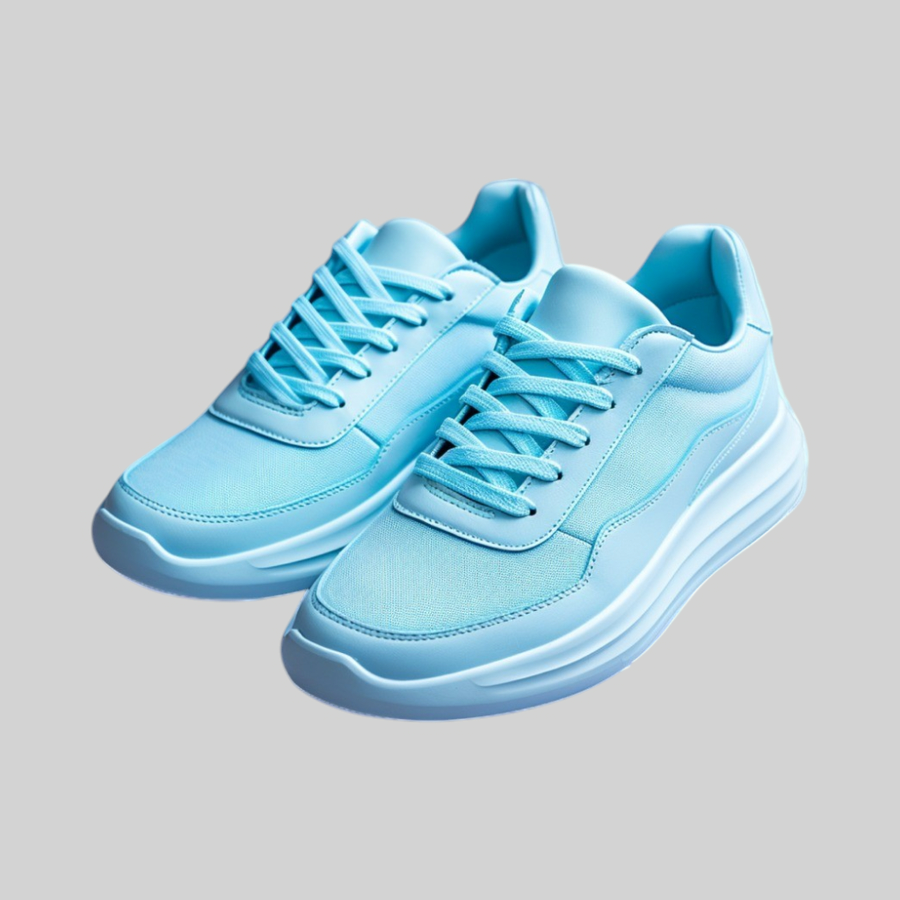
Цвет фона=D3D3D3)
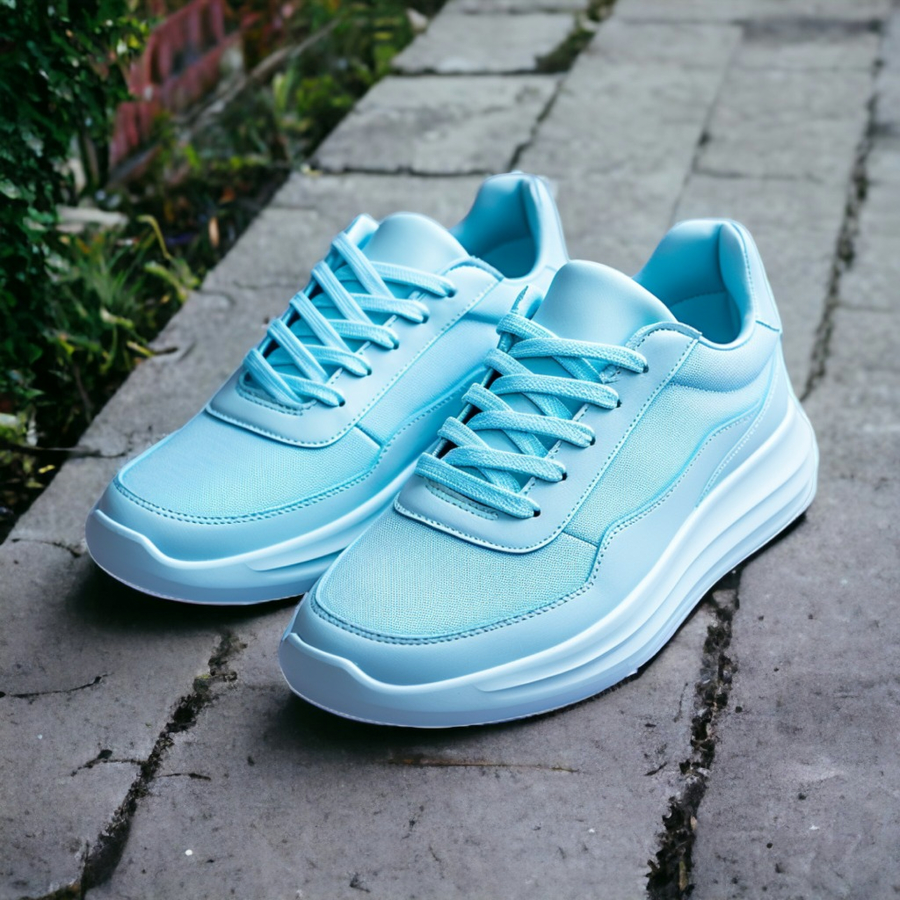
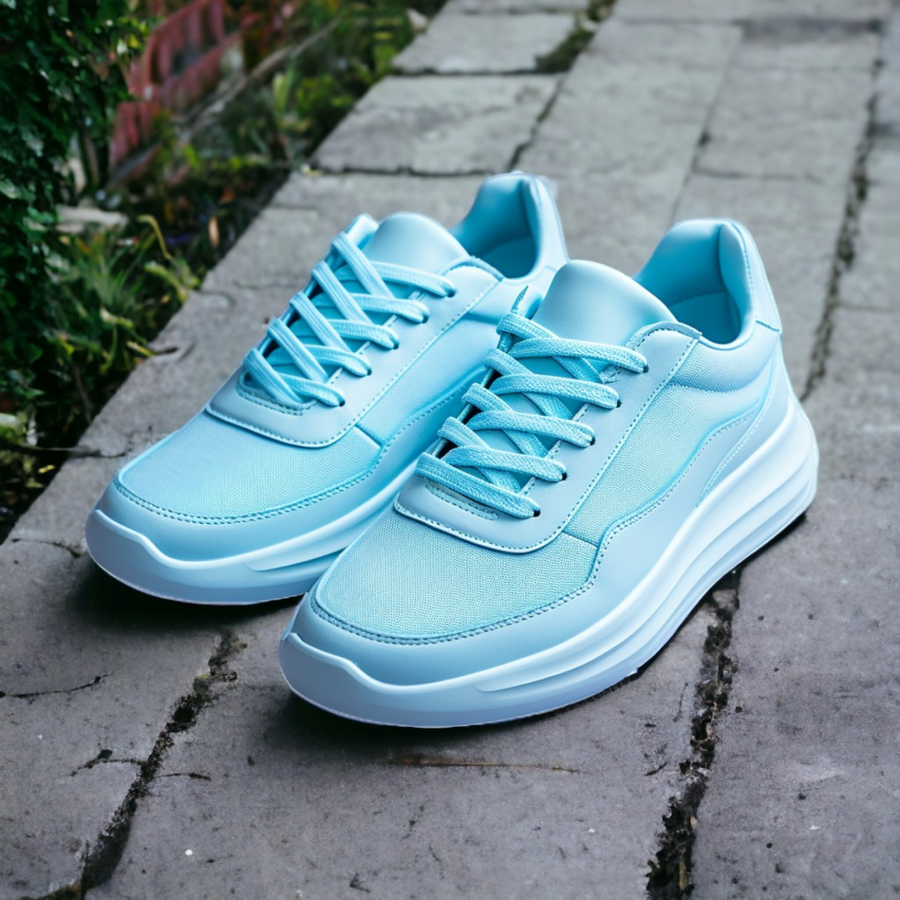
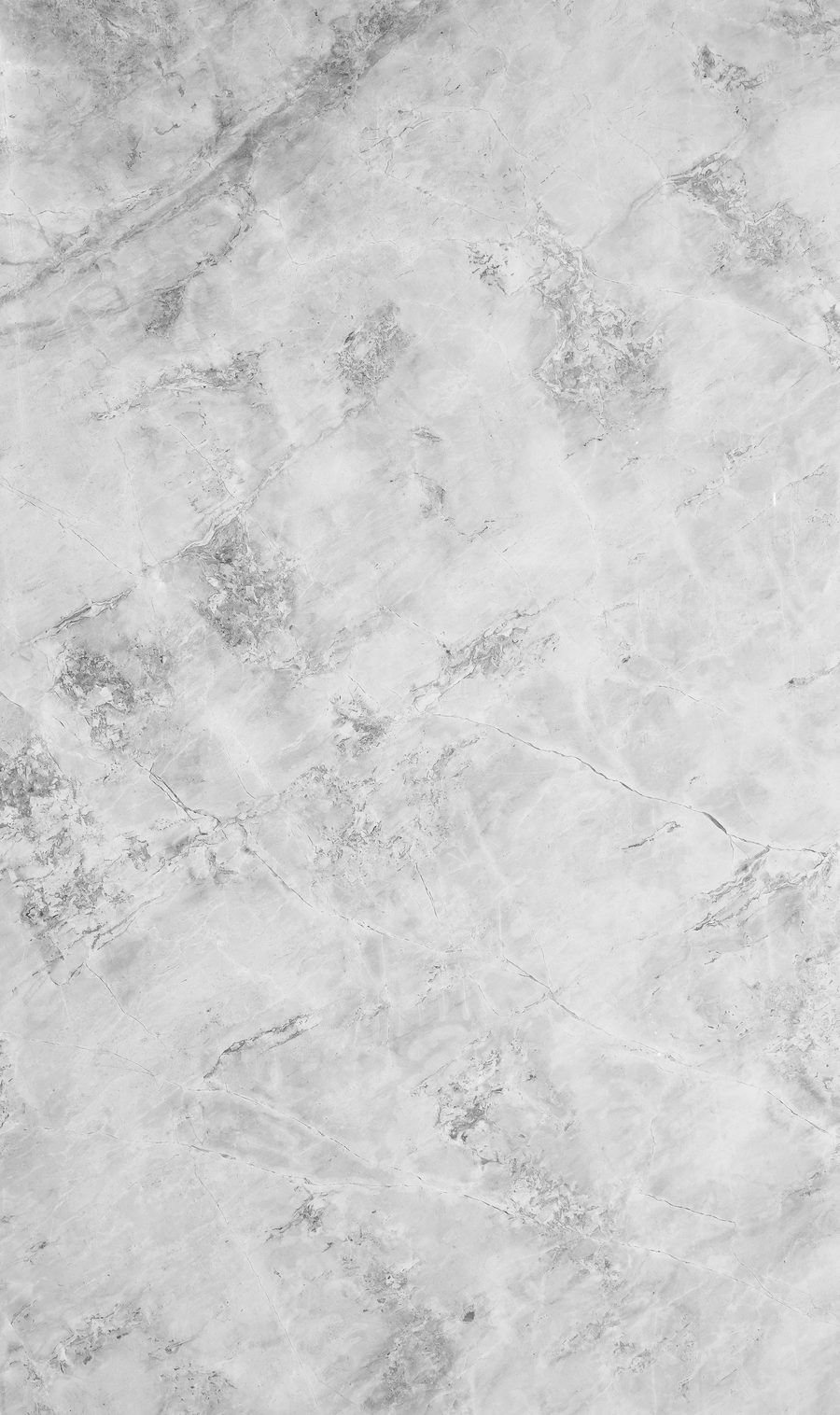
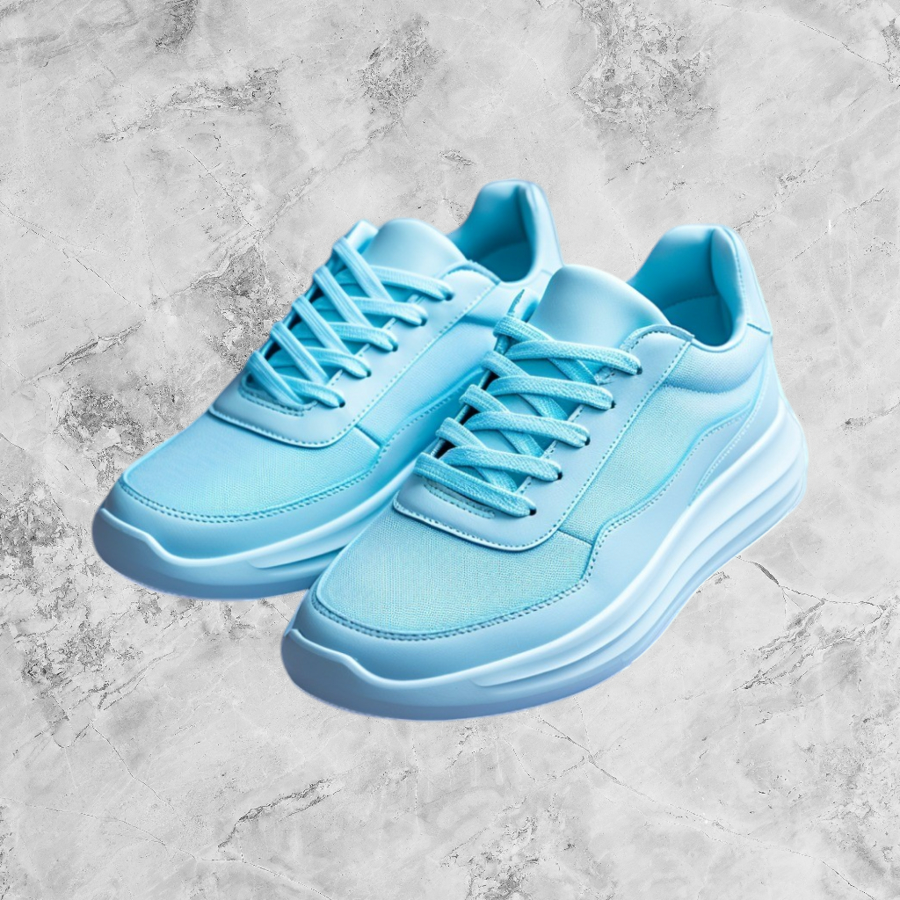
1) Исходное фото → 2) Фон, который подставляем → 3) Итоговый результат. Рекомендуем использовать фон по изображению вместе с ИИ-тенями, так получится реалистичнее.
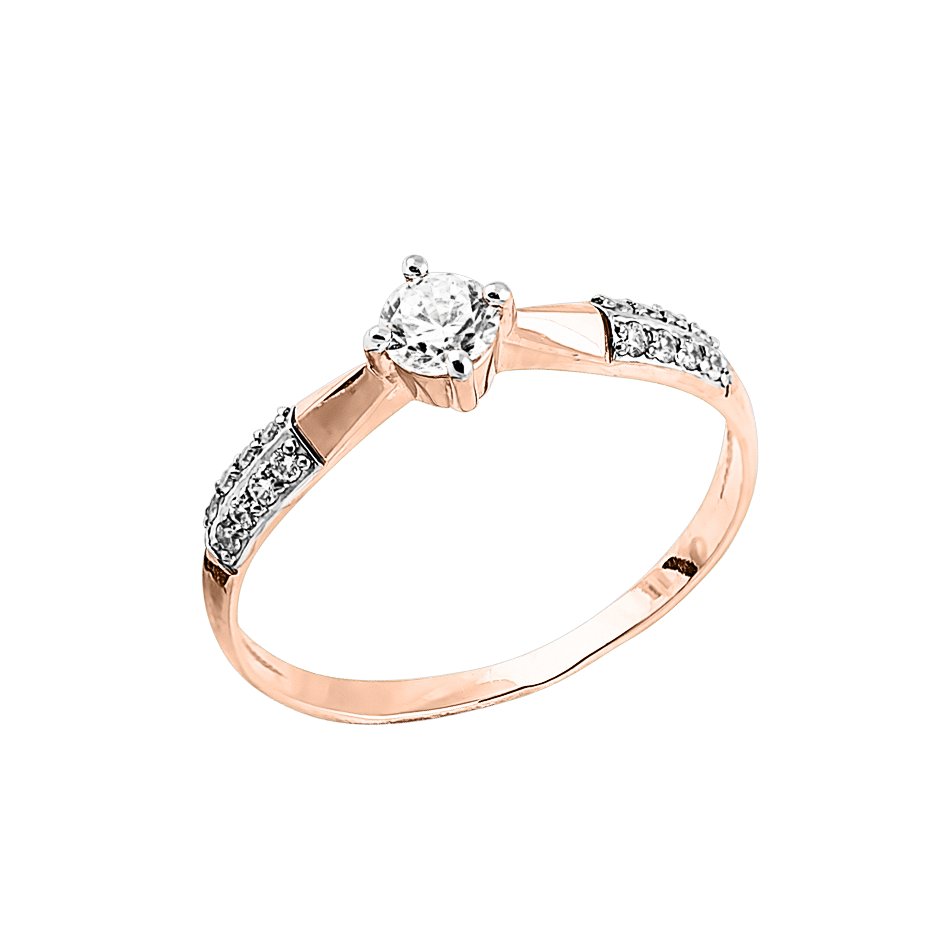
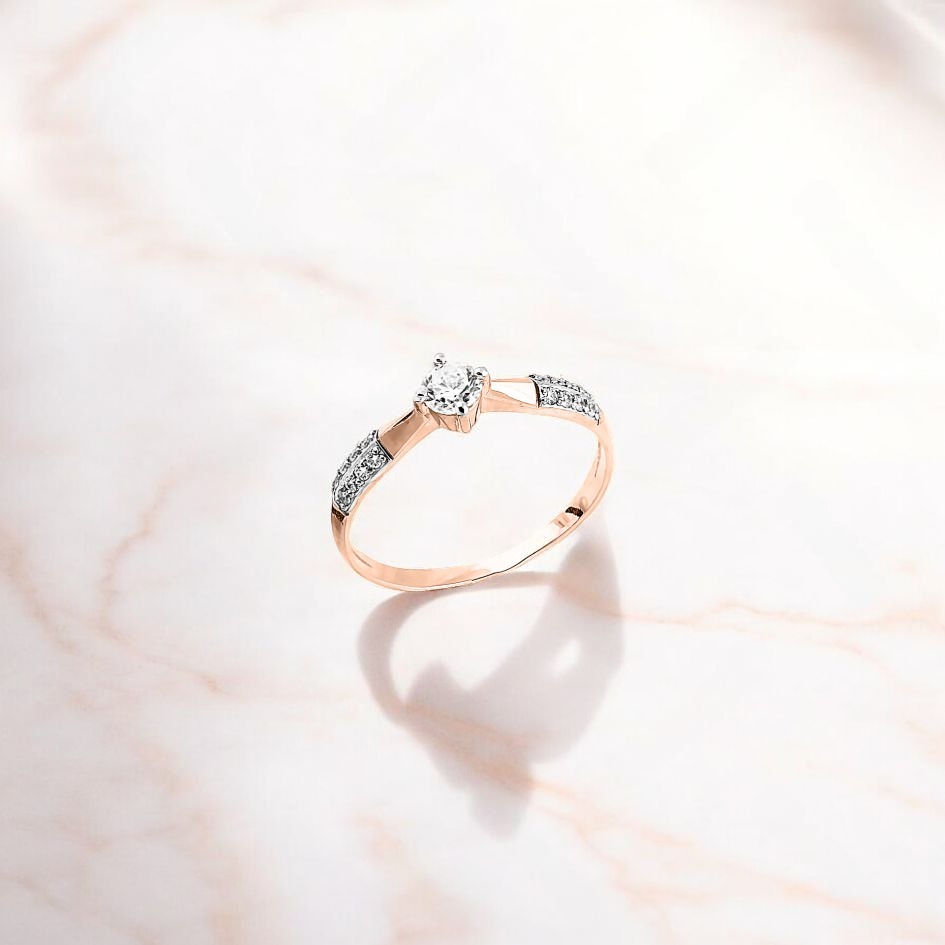
При помощи текстового описание (промпта) можно задать фон, который будет сгенерирован. Подробные советы по написанию промпотов даем здесь. Ниже представлен результат генерации со следующим промптом: Изящный мраморный фон, с мягкими пастельными оттенками и утонченными узорами, создает мечтательную и женственную атмосферу. Атмосфера тонкая, воздушная и изящная, вызывающая ощущение очарования и элегантности. В центре представлено кольцо, мягко освещенное рассеянным естественным светом. Фон остается слегка размытым с малой глубиной резкости.
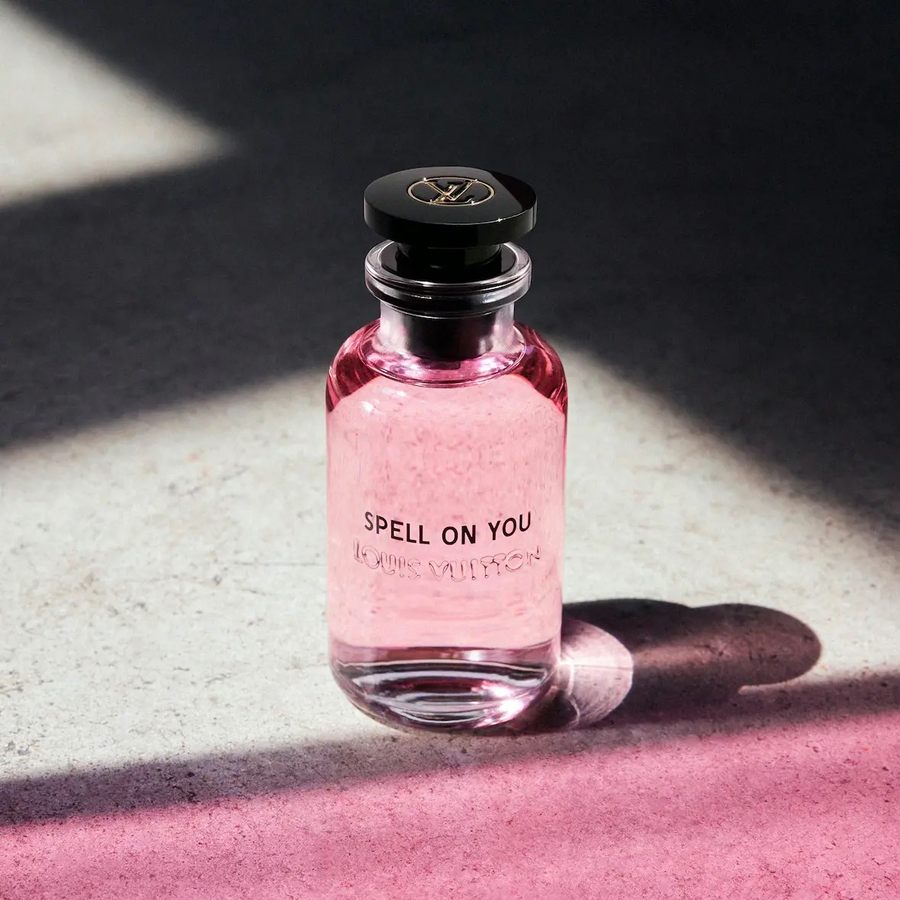
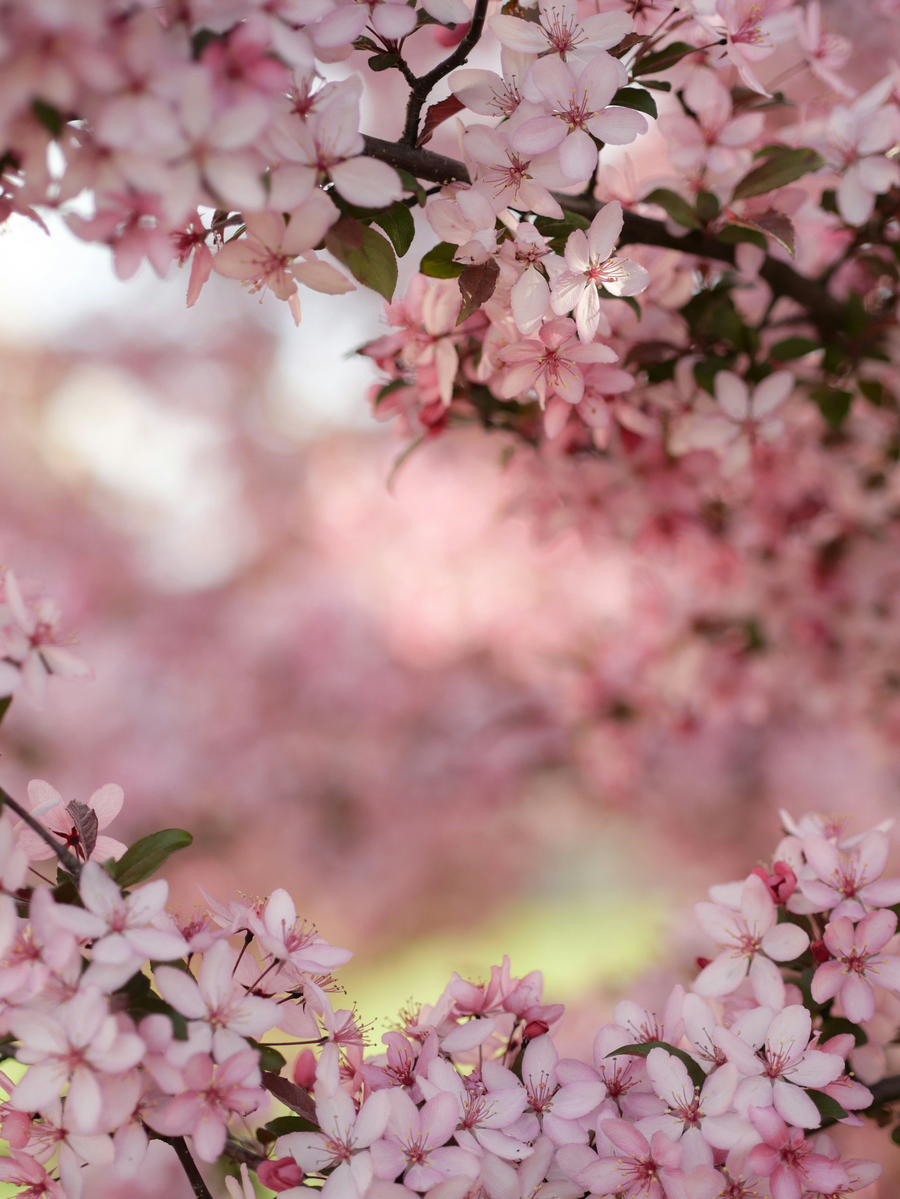
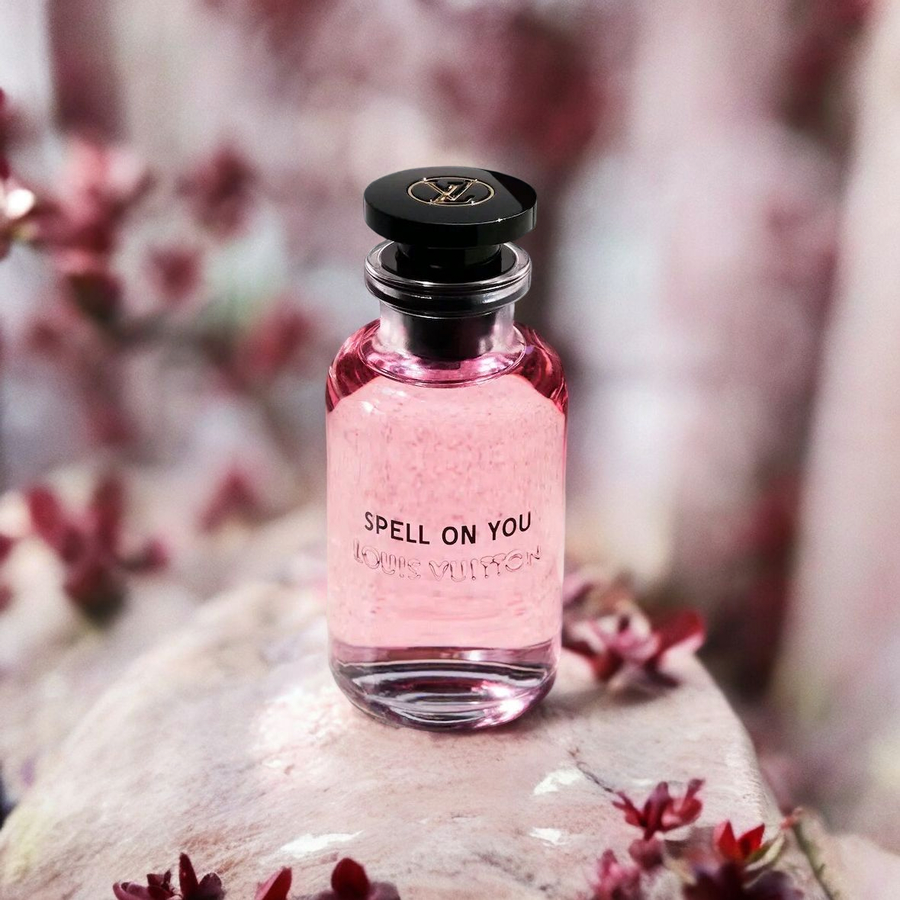
Помимо текстового описания, можно загрузить фото-референс. Он помогает нейросети лучше понять стиль и атмосферу сцены.
2) Эффекты
Эффекты генерируются в соответствии с выбранными моделями, где это возможно. Посмотрите примеры и определитесь с подходящей моделью.
Тени добавляют глубину и помогают объекту выглядеть естественно на новом фоне. Можно выбрать один из режимов в зависимости от задачи. Иногда может происходить конфликт, если Вы генерируете ИИ-фон и добавляете ИИ-тени. ИИ-фон по умолчанию может сам создавать тени.
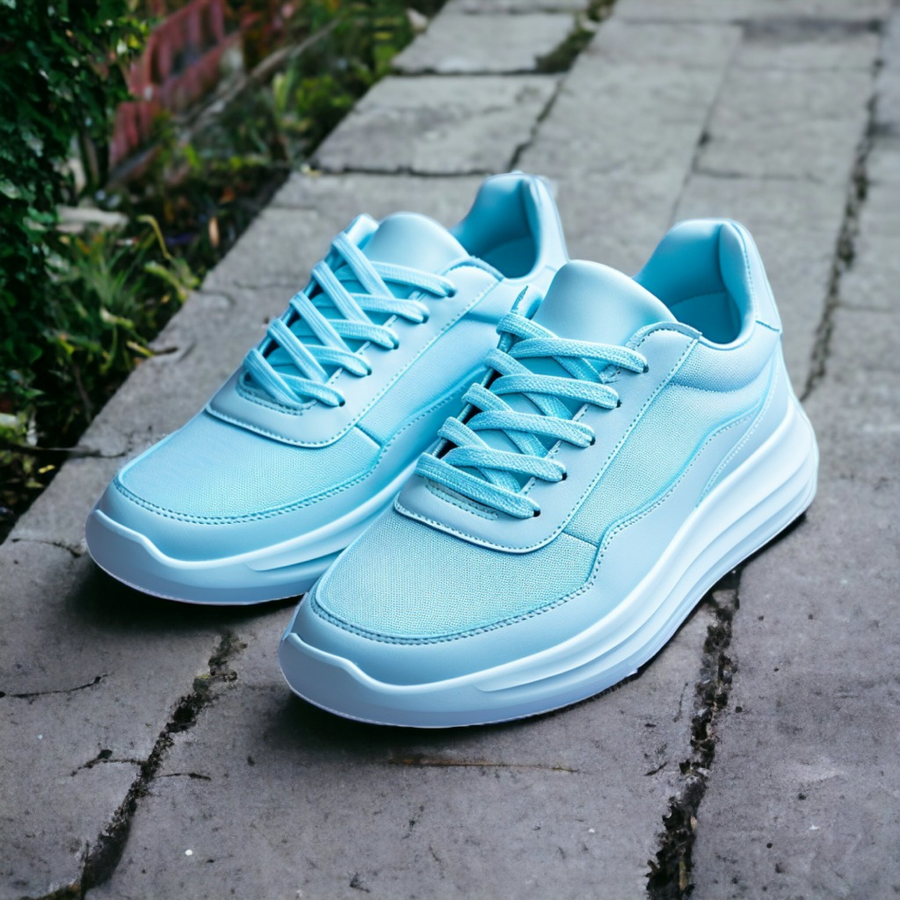
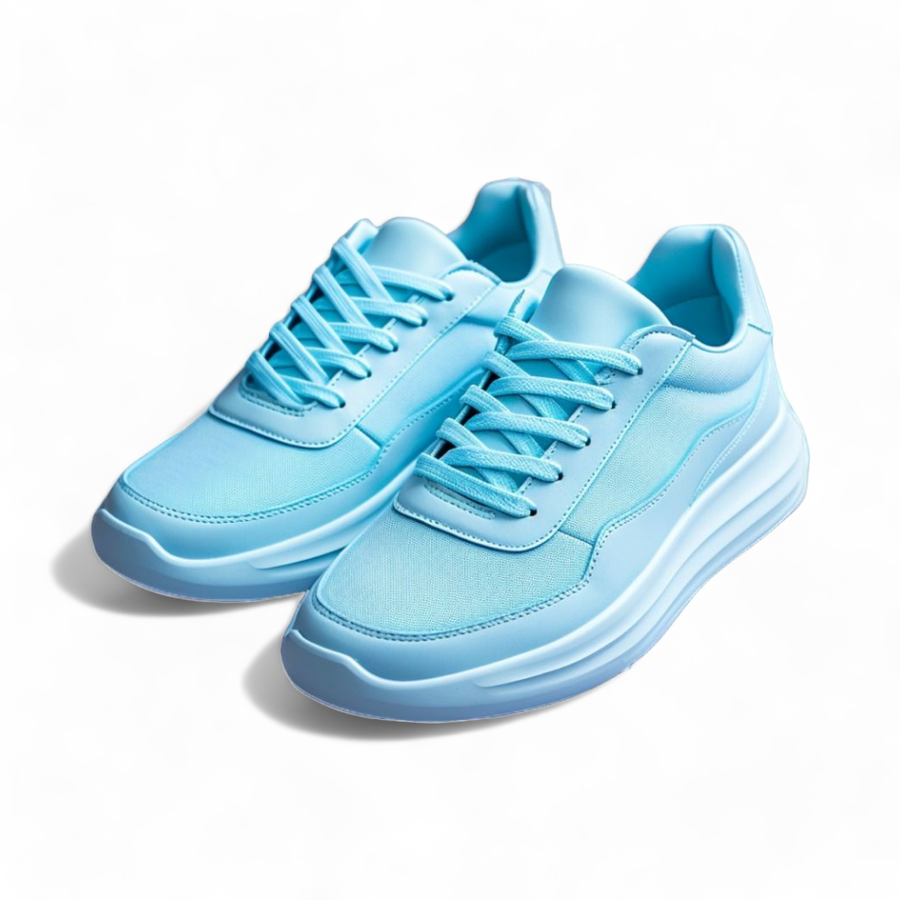
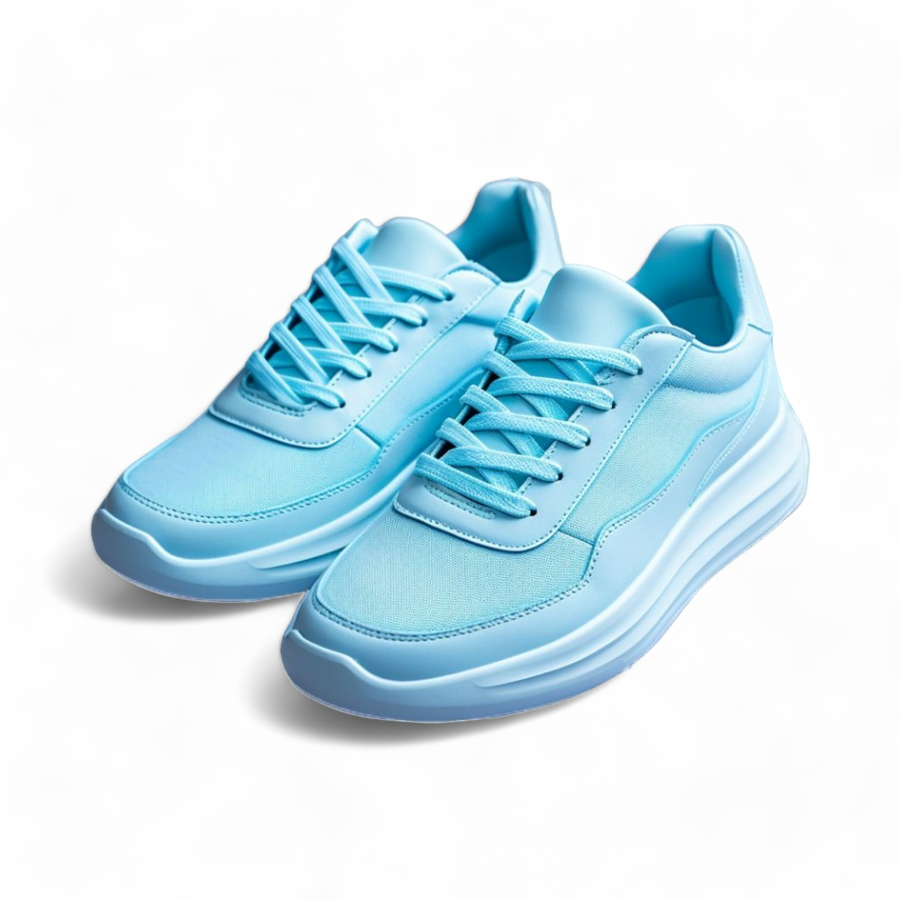
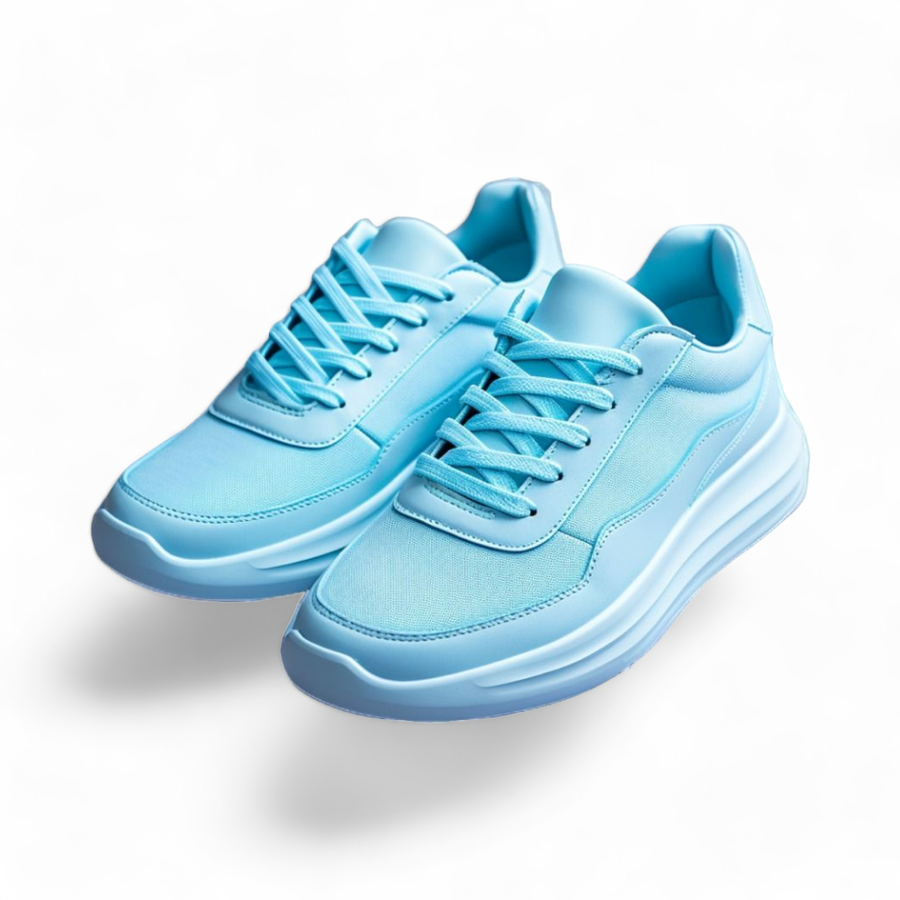
Освещение помогает исправить световую композицию исходного изображения. В зависимости от режима можно сохранить исходные оттенки или позволить системе автоматически подстроить свет.
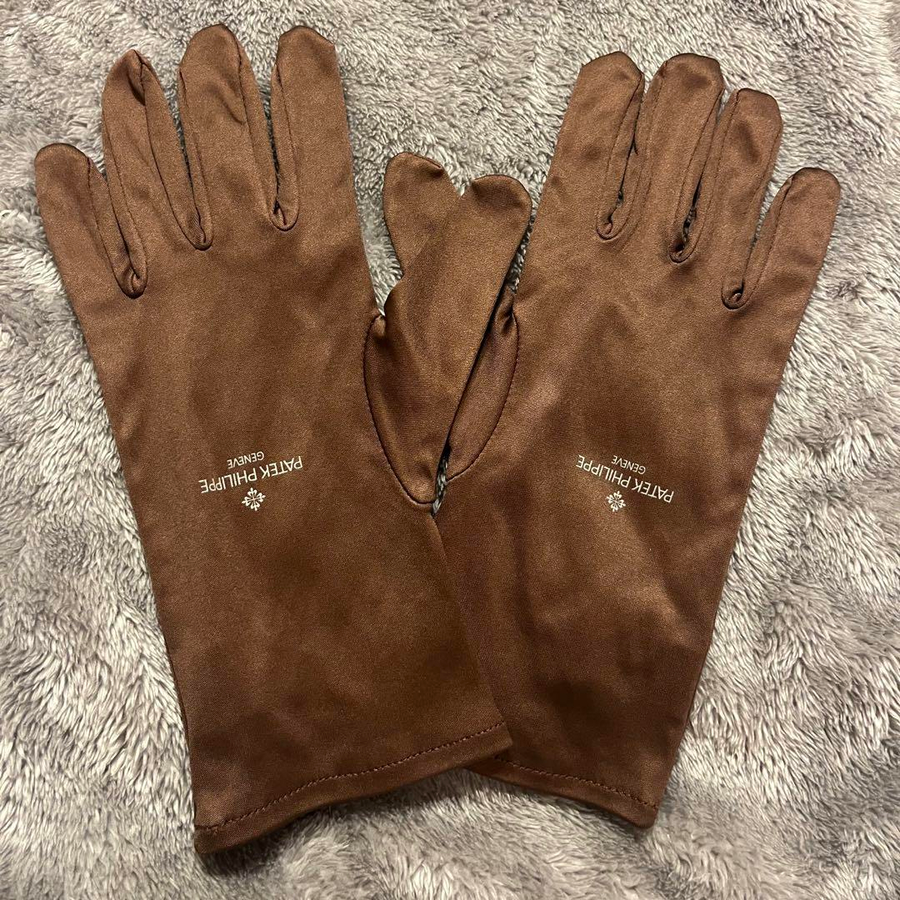
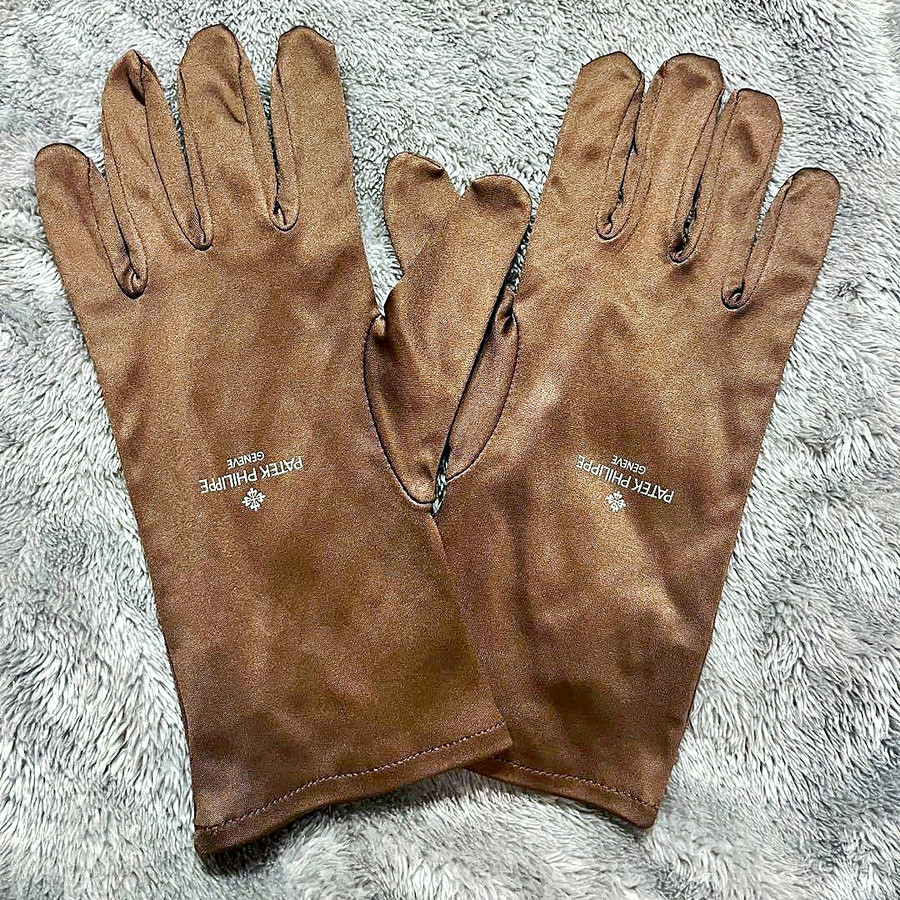
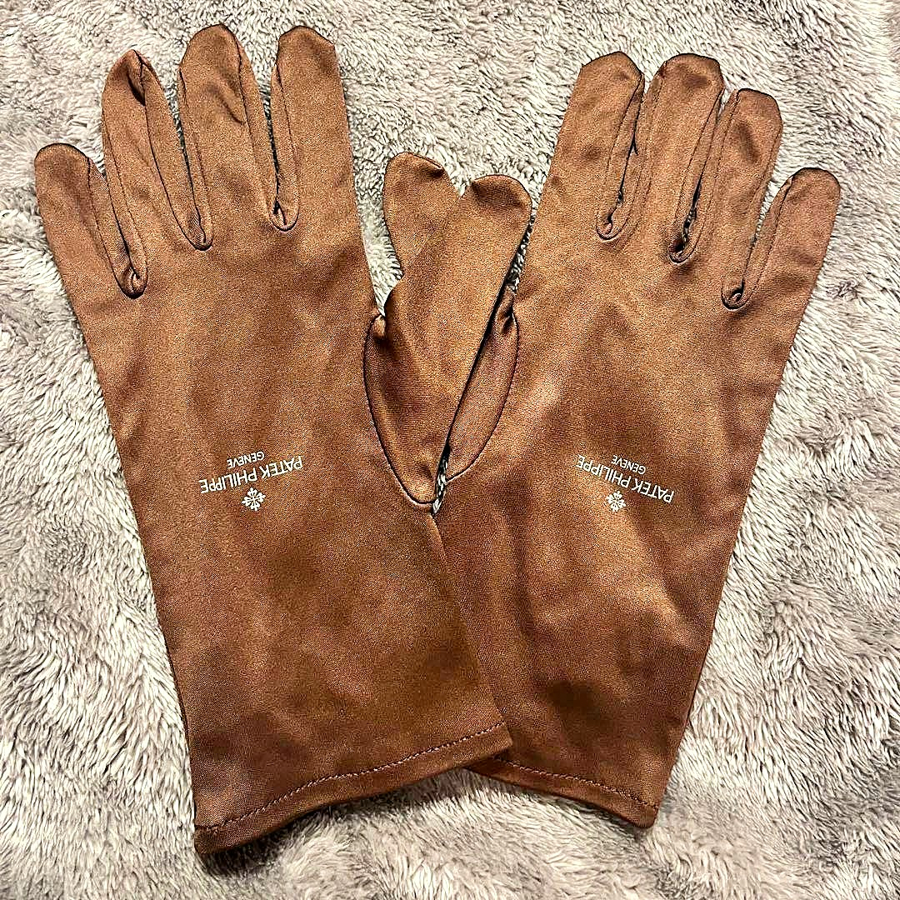
Позволяет убрать надписи и логотипы с изображения. Можно выбрать тип текста или удалить всё сразу. На фото изображены примеры - искусственный текст определяется, как текст появившийся на фото после обработки. Естественный текст - текст, который изначально был на фото.
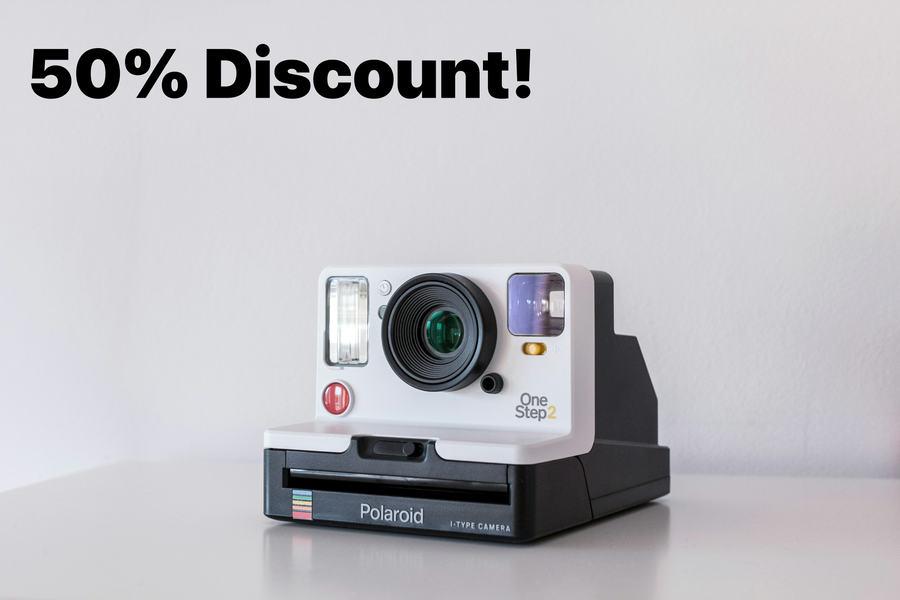
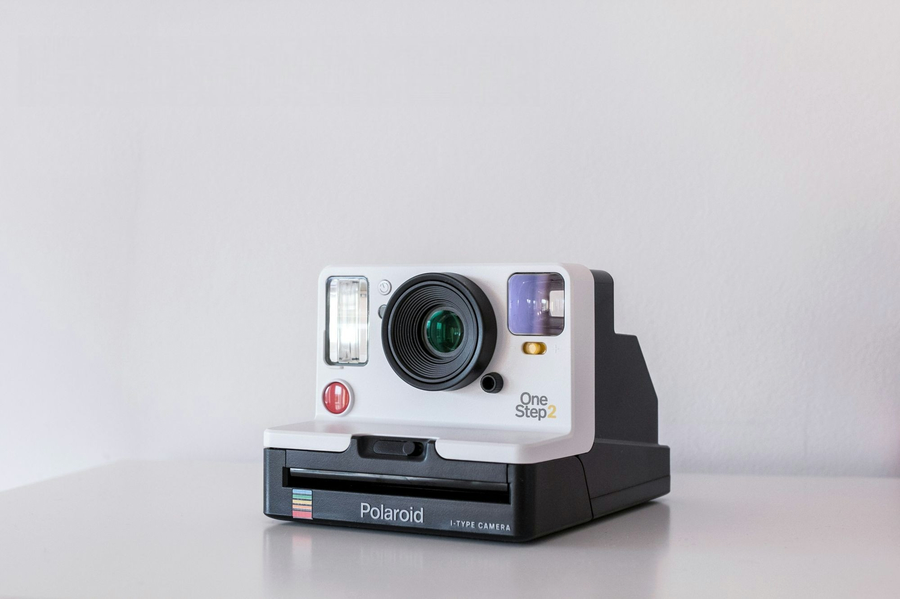
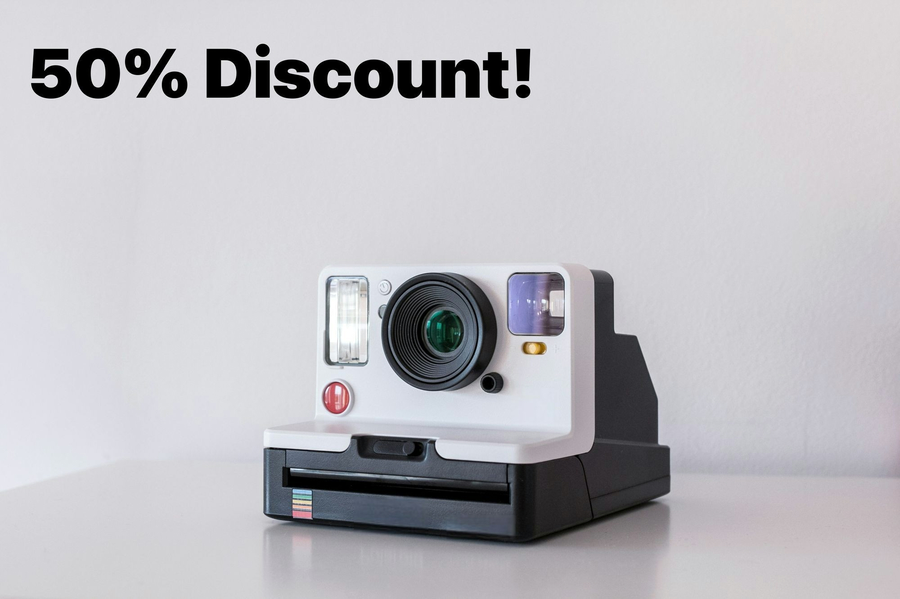
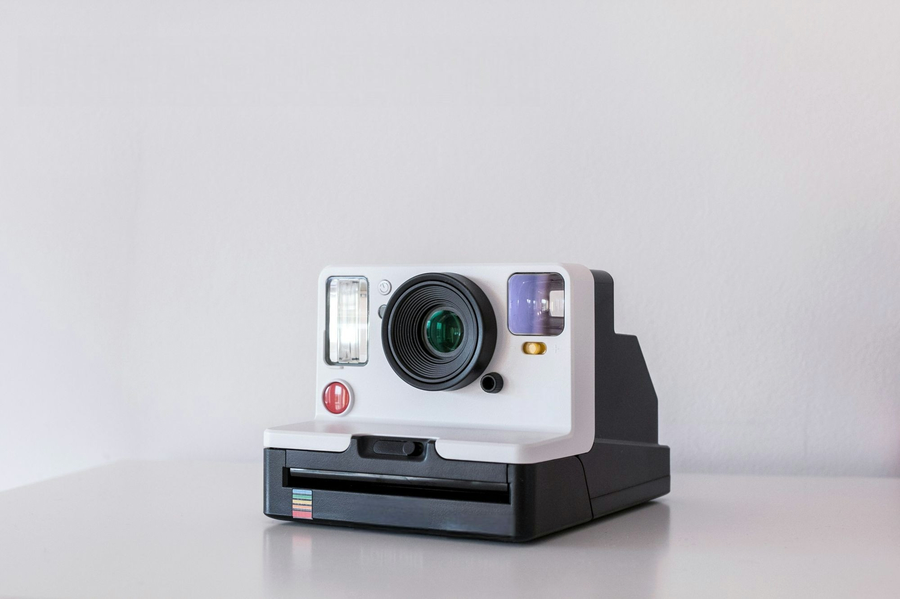
Украшатель улучшает визуальное восприятие изображения, но может изменить детали.
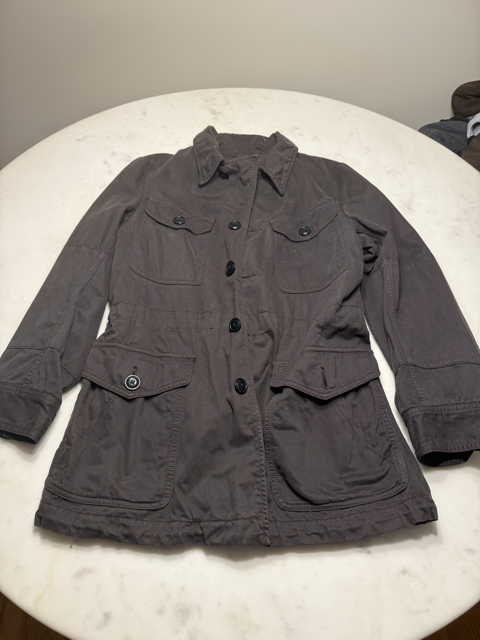
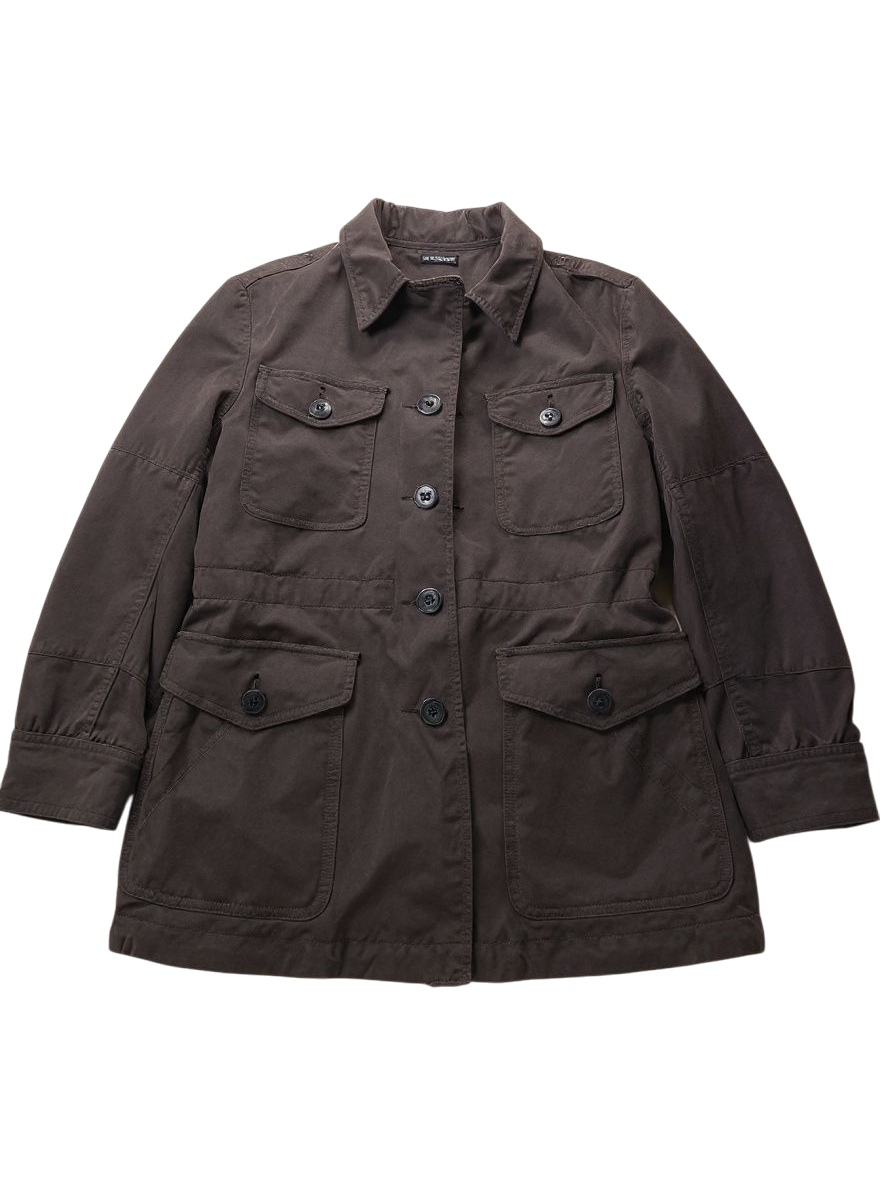
Если объект на исходном изображении частично выходит за границы кадра, нейросеть может автоматически дорисовать недостающие области.
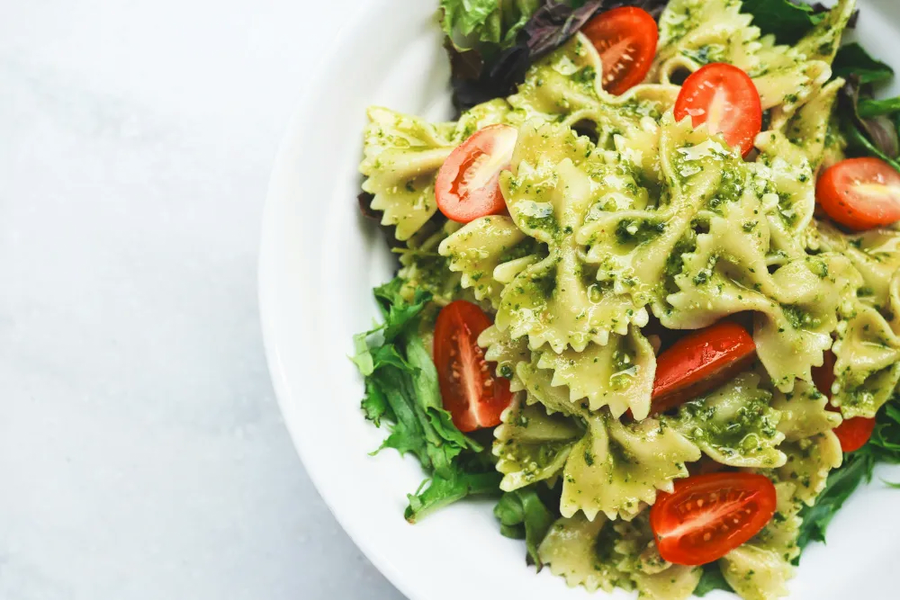
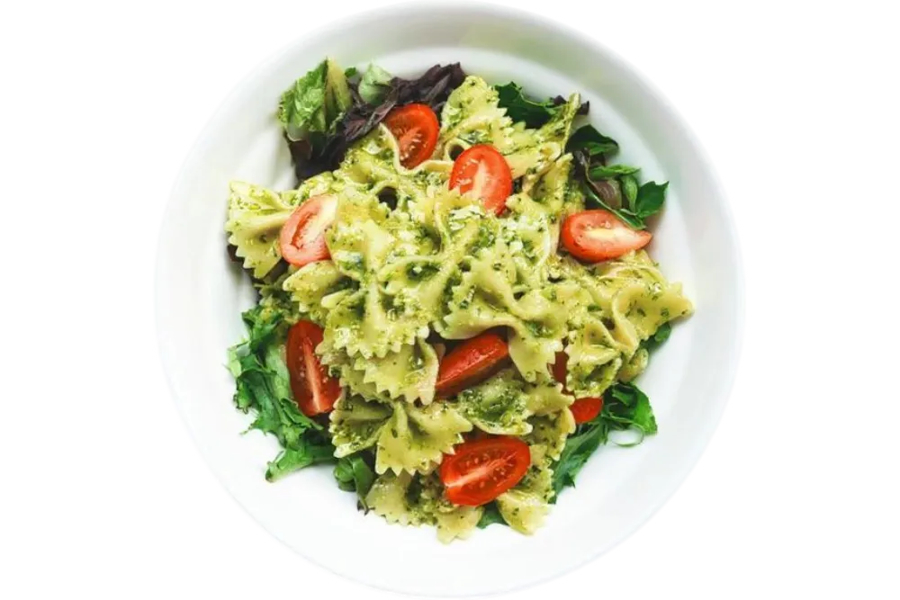
3) Самостоятельные операции
Данные операции не подразумевают использование вместе с предыдущими тремя разделами. Это отдельные операции. Также нельзя использовать одновременно несколько самостоятельных операций. Например, Вы не можете одновременно увеличить разрешение фото и дорисовать его до нужного размера. Для данного сценария следует последовательно воспользоваться увеличением разрешения, а затем дорисовкой изображения.
Функция увеличивает разрешение изображения с помощью нейросети. Доступны два режима: упрощённый (быстрее) и полная модель (качественнее). Стоит отметить, что иногда может быть незаметно различие в скорости моделей. Точно также в некоторых конкретных случаях может показаться, что упрощённая модель справляется с задачей даже лучше.
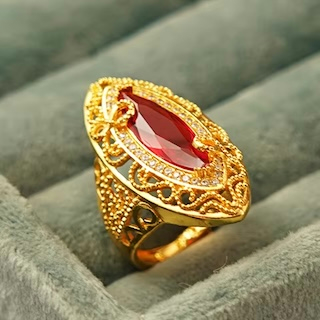
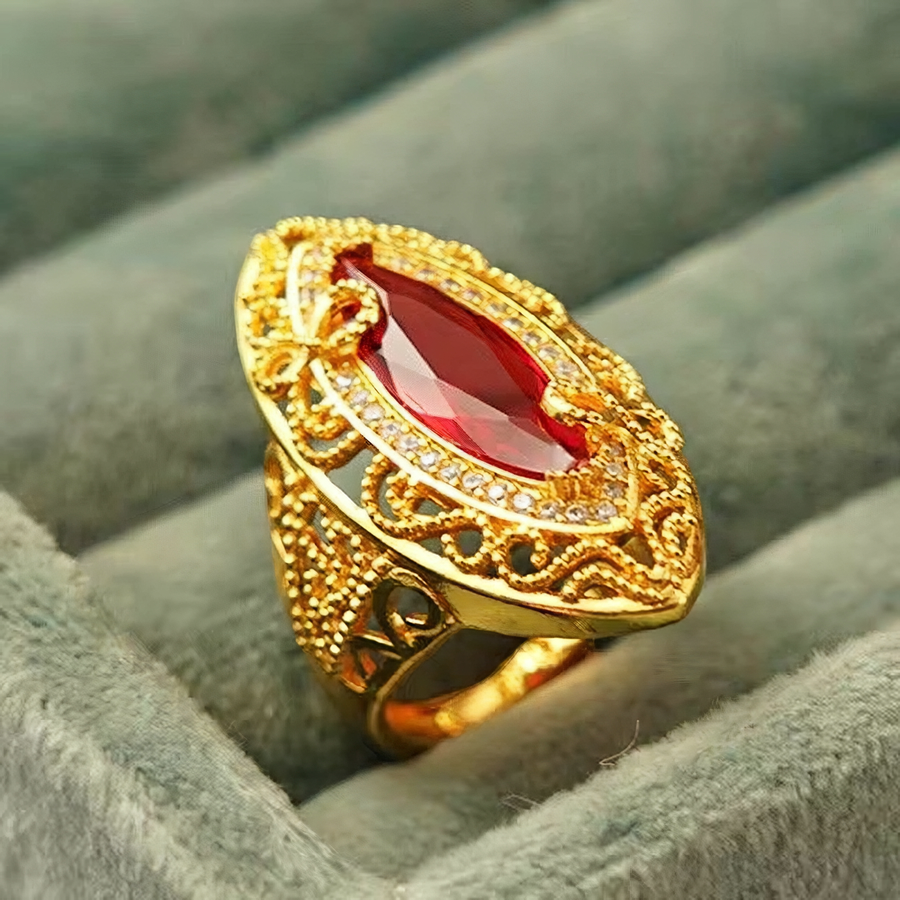
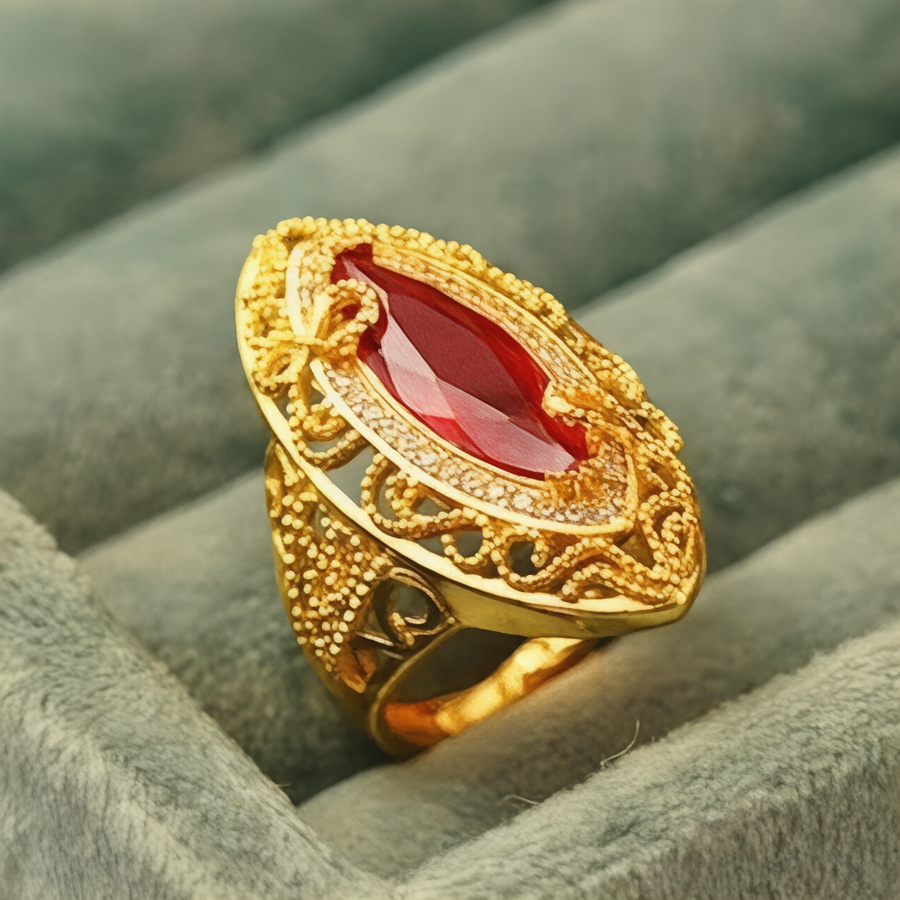
Нейросеть автоматически дорисовывает изображение до заданного размера. Полезно, если нужно изменить формат или увеличить холст без обрезки объекта.
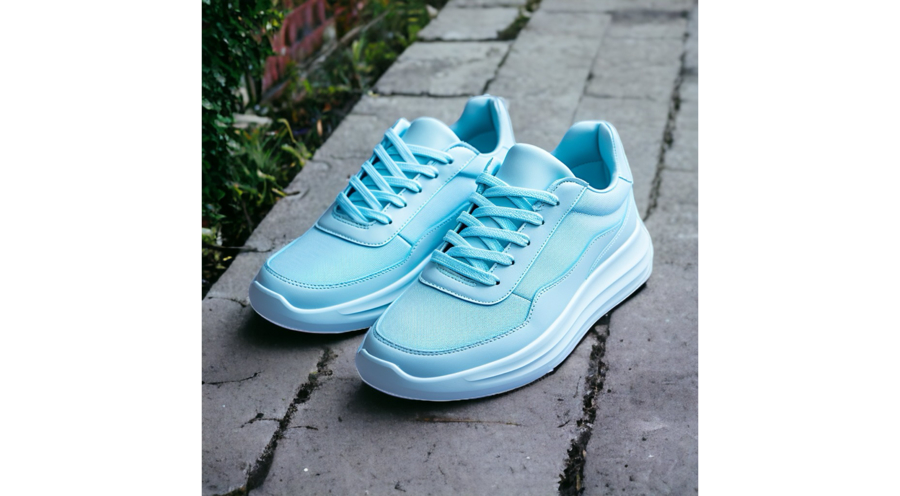
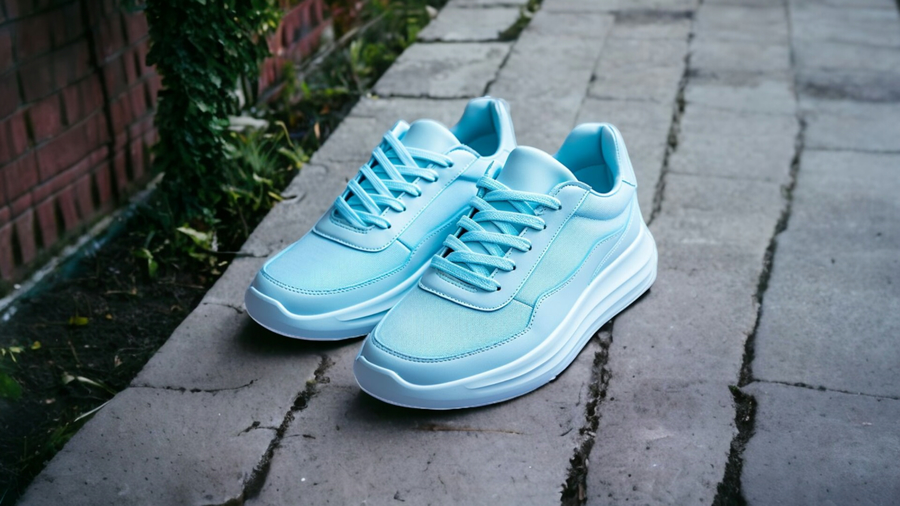
Нейросеть автоматически сгенерирует изображение по Вашему описанию. Учтите, что нейросеть плохо работает с генерацией текста. Не советуем использовать указания написать что-либо.
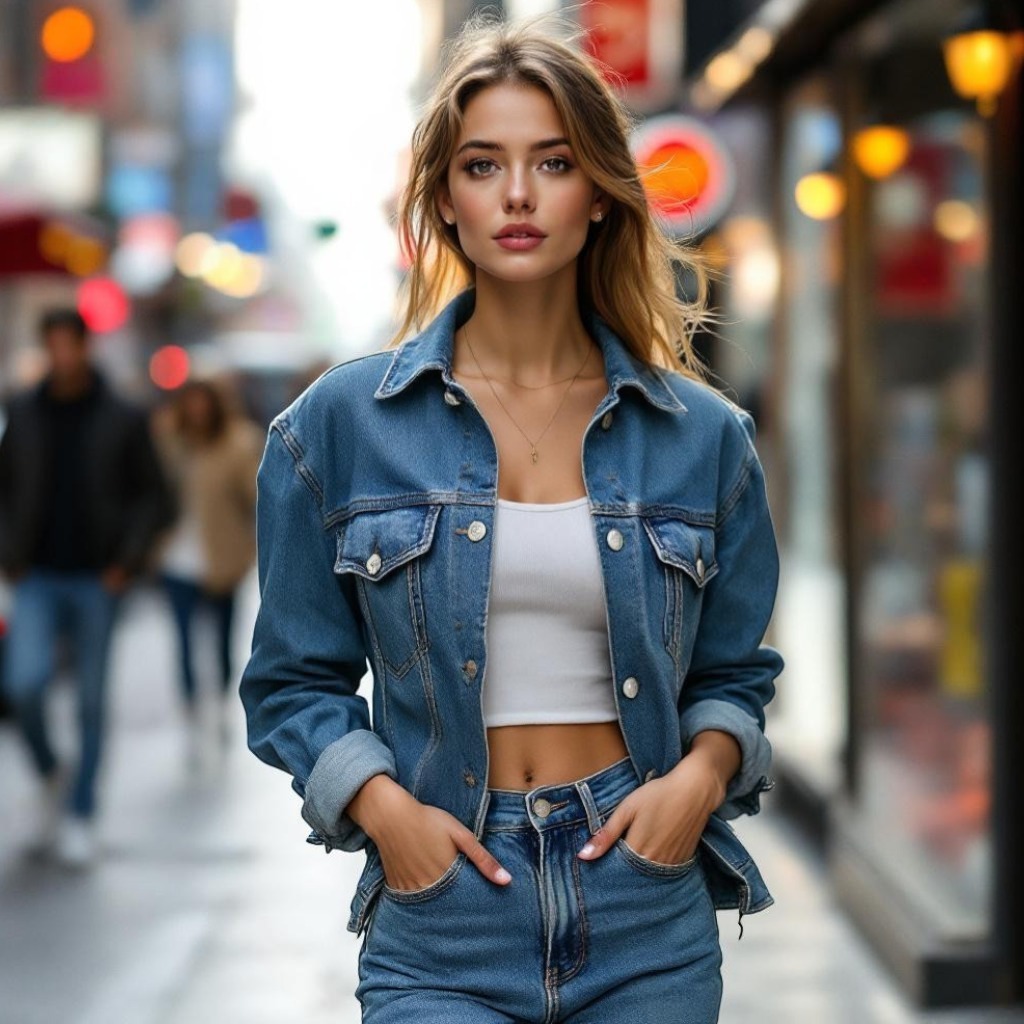
Промпты для генерации изображений
Создание AI-промптов для изображений — задача не из простых. Важно описать идею достаточно подробно, чтобы задать системе направление, но при этом не перегрузить её деталями. Нужно чувствовать грань: когда стоит дать алгоритму пространство для креативности, а когда — установить рамки. Обычно промпт не просто перечисляет детали — он задаёт стиль и настроение изображения.
4) Позиционирование
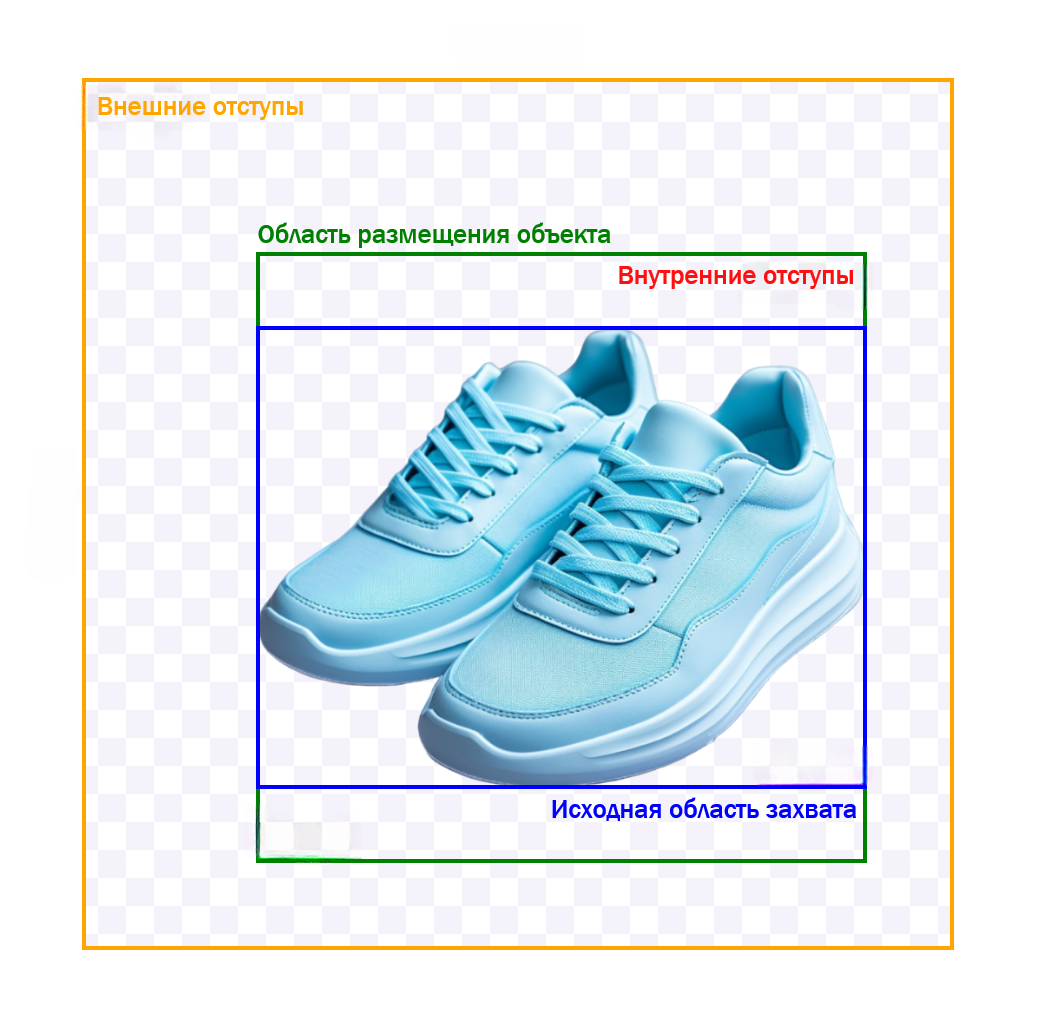
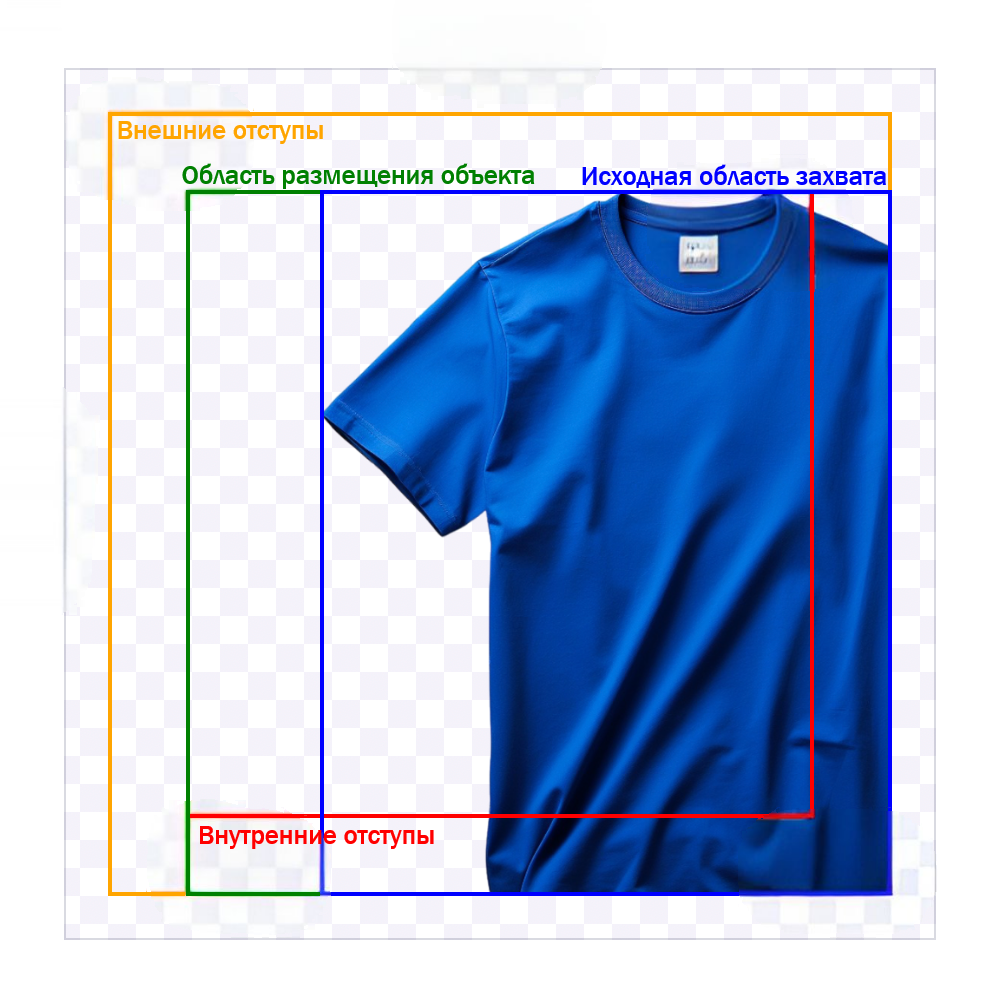
Настраивает масштабирование и отступы. Для большинства задач достаточно базовых отступов. Продвинутый режим нужен, если хочешь точно контролировать рамки. Более полная дока будет позже.
По умолчанию область захвата установлена в режим Объект на фото.
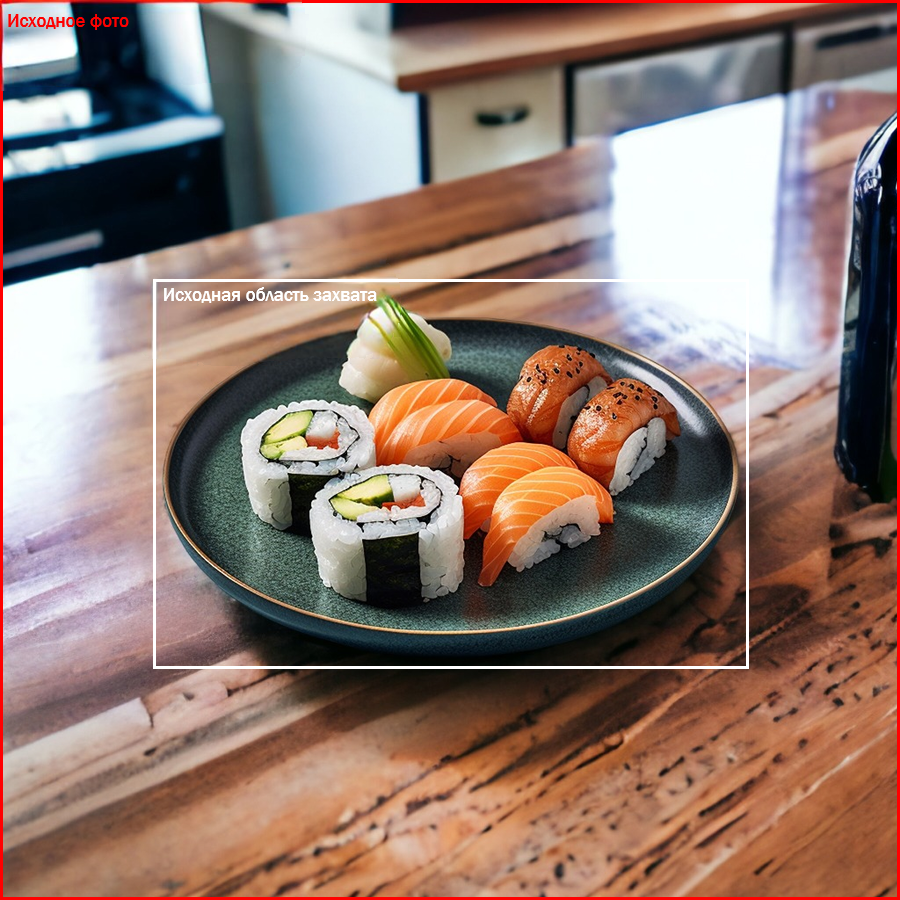
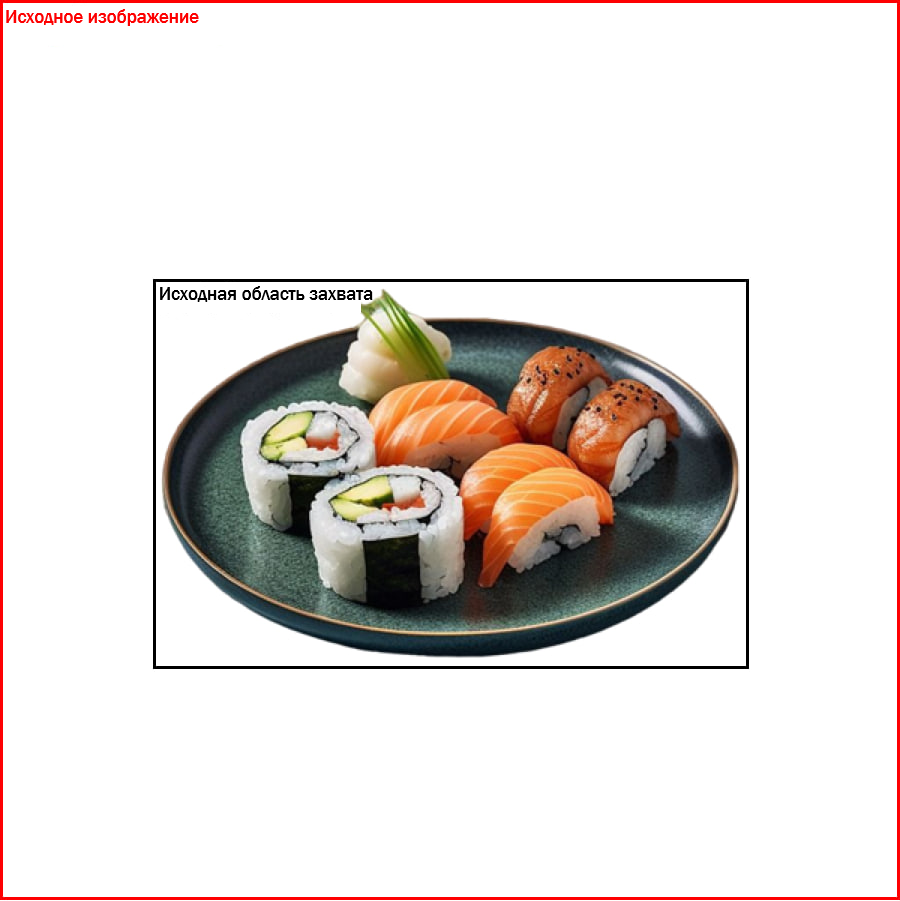
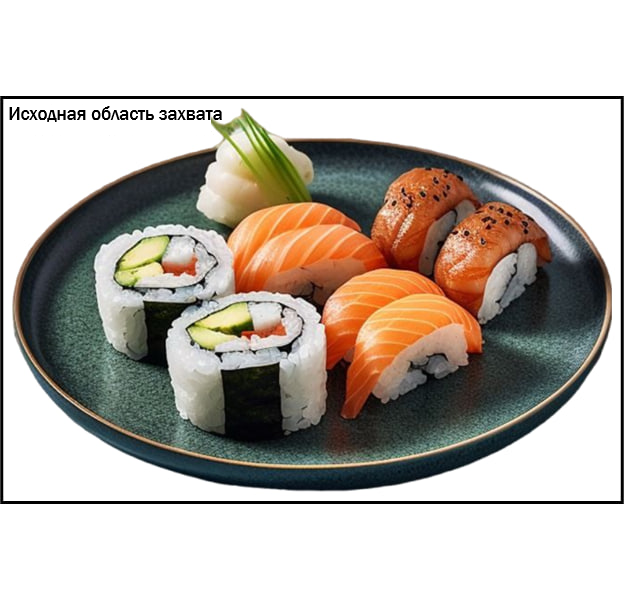
По умолчанию режим масштабирования установлен в режим Заполнение.
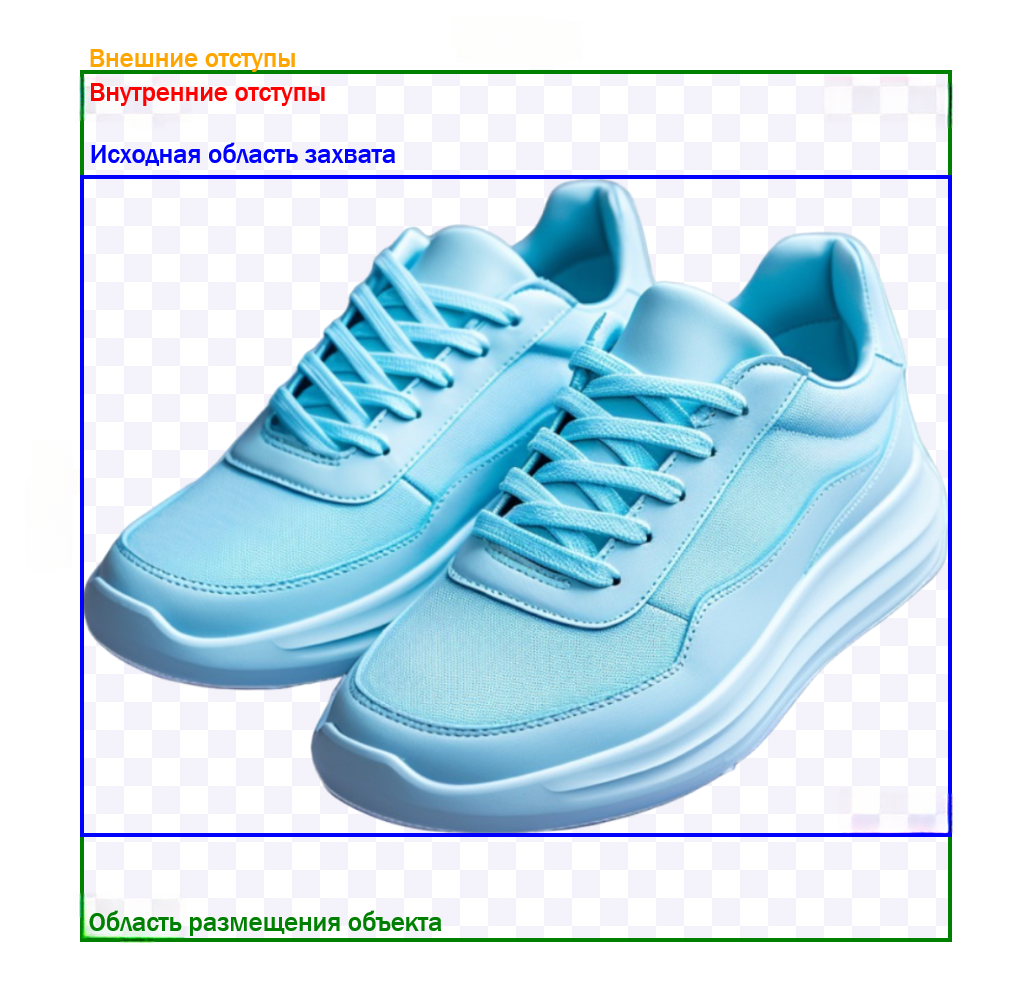
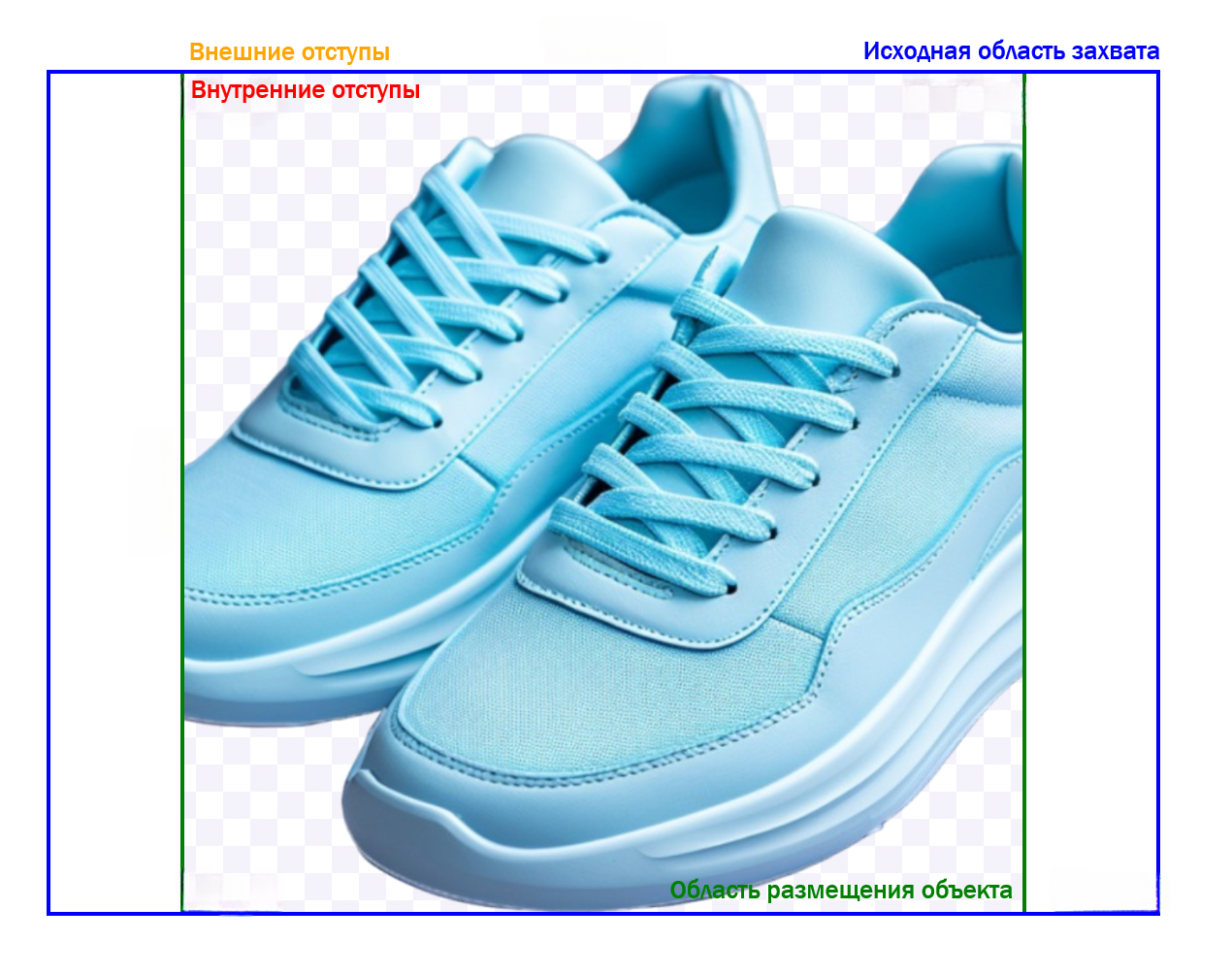
Примеры основаны на использовании продвинутых настроек отступов. При использовании обычных настроек, данную инструкцию можно пропустить. Обратите внимание, что в примере с 5% внешними отступами со всех краев к объекту не применились внутренние отступы. Это особенность работы позиционирования, которая работает только с объектами, у которых есть обрезанные стороны. Данная автоматическая настройка отключает применение внутренних отступов к обрезанным объектам, позволяя не допустить пустоты между краем изображения и краем объекта.